
[一言]:M1 Macが主流になるまでなら何とか延命できそう
- スチル編集なら実用範囲内の処理速度
- 色再現性の良いモニター
- 豊富な物理インターフェイス (Thunderbolt x 2, USB 3 x 2, HDMI x 1, ヘッドフォン, SDXC)
- macOS Big Sur (ギリギリ)対応
- 全体からすればMacの情報はかなり少ないものの、枯れたマシンならば情報が豊富
持ち出し専用のサブ機MacBook Pro
外出時に使うサブ機は、MacBook Pro 13-inch Late 2013だ.クライアントとの打ち合わせやプレゼン、Adobe Photoshop Lightroomを使ったテザー撮影や、現場での現像の方向性を決めるためになどに使っている.すでに8年を経過したモデルだが、使用頻度も高くなく高負荷の作業をするわけでもないので今でも現役だ.
もちろん古さは感じている、一番の問題は256GBしかない内蔵SSD.用途が限定的なので写真ファイルのために100GB程度のワークスペースを確保できていた.ところがEOS R5を導入したことで、1枚あたりのRAWファイルが2倍強の大きさとなり、さすがに心許ない.
知人から「RAW現像の速度が2倍になる」と見聞きしているM1プロセッサ搭載機にはもちろん興味はあるが、もう少し色々こなれる(枯れる)まで待っているところ.そこで、今更ながらLate 2013モデルの延命を行うこととした.
わざわざボディを開くのだから1GBのSSDにするべきだろうが、何となく500GBのSSDを買っていた.もともとこのモデルには512GBのオプションがあったので、何となく頭に残っていたのだと思う.
作業を始める前にパーツの選定など
■ SSD
秋葉館では、この手の古いMacBook用の動作確認済みSSDキットが販売されているが、かなり古いマシンでweb上にも参考になる先人達のレビューが多くあるためAmazonで探してみる.(Amazonの動作確認のレビューも参考参考にさせて頂いた)
SAMSUNG SSD 980 NVMe M.2 500GB PCIe Gen 3.0 ×4 [Amazon]
型番: MZ-V8V500B/EC
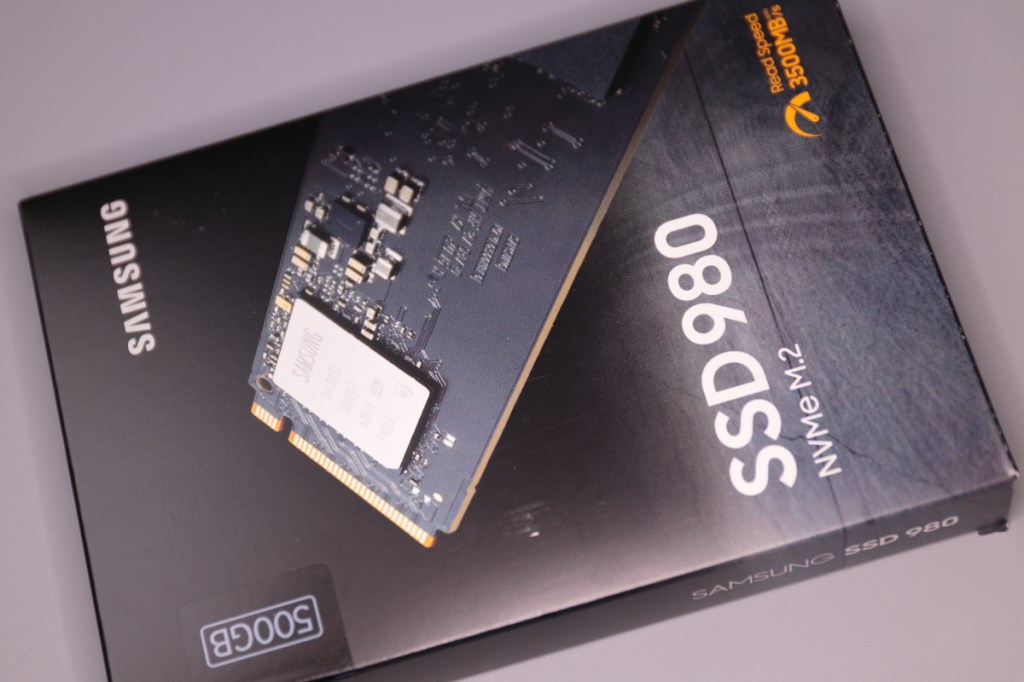
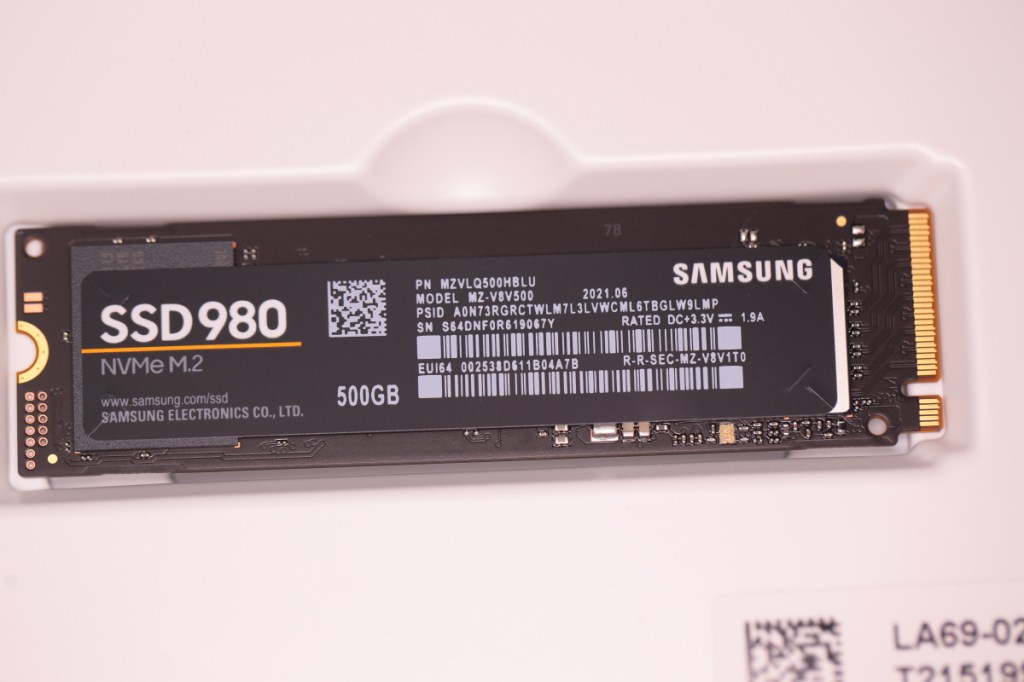
この時代のMacBook Proへの換装レビューが数件あり、動作も安定してるようだ.価格もこなれている.今回はワークスペース250GBを目標としているので500GBで十分だろう.価格がほぼ倍で1TBがある.これ以外では、Crucial SSD M.2 Type2280 PCIe3.0x4 NVMe [Amazon]あたりも動作確認事例が多いようだ.価格はよく変動するだろうが、私が購入した時点では500GBはSAMSUNGの方が安く、1TBはCrucialの方が安いようだ.
■ SSDアダプタ
例によってMacBook Proは専用のコネクタを使っているらしく、流通量が多いM.2 SSDを使うためには、変換用のアダプタが必要だ.これに関してもWeb上に様々なレビューがあり、非常に参考にさせて頂いた.
Sintech NGFF M.2 nVME SSDアダプター [Amazon]
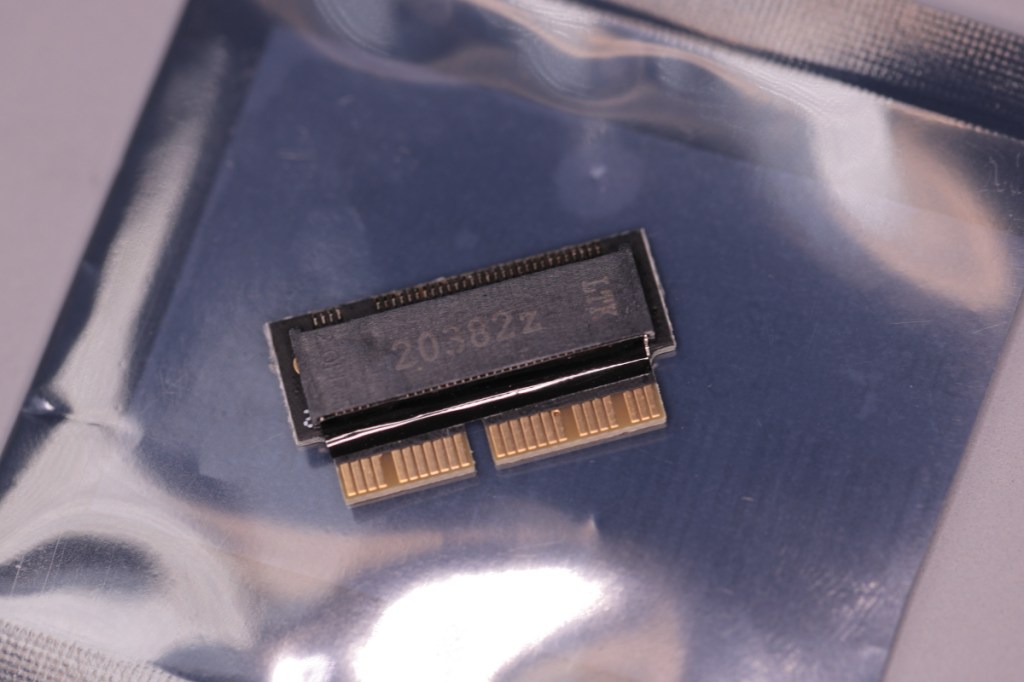
単なるアダプタとは言えトラブルも多いようで、このモデルは海外のレビューでも推奨されており、動作レポートも多く見つかった.
■ 星形ドライバー
かなり前からMacを使っているので、トルクス・ドライバーのセットは持っていたのだが、MacBook Proの外装を分解するには、星形★の1.2mmドライバーが必要らしく購入する.
Kingsdun 精密ドライバーセット [Amazon]
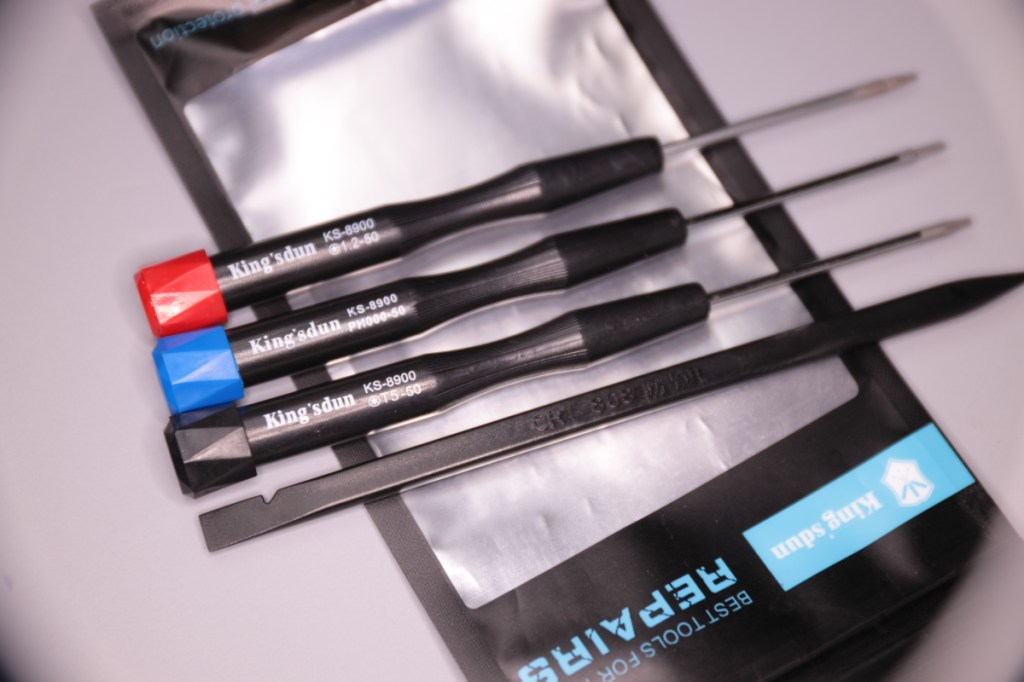
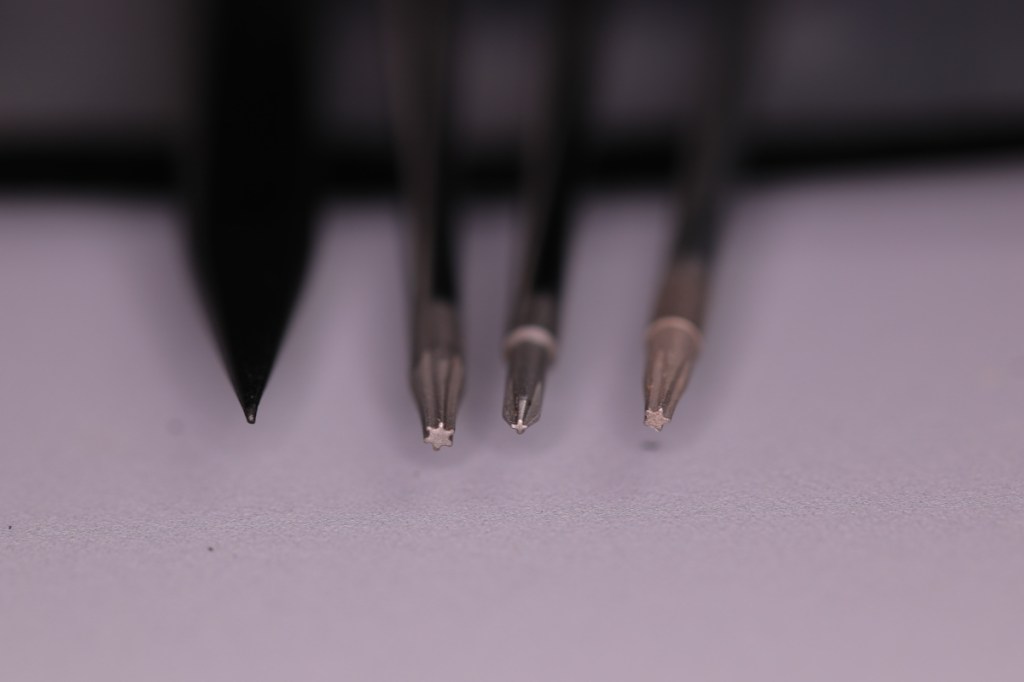
ヘッド部分の形状が異なる3本の精密ドライバーと樹脂製の作業用ヘラのセット.ドライバーは、星形、トルクス、プラスの3種類でこれだけで全てに対応できる.オマケの作業用ヘラは、素晴らしく使い勝手が良く、ボディーをコジあけたりバッテリコネクターを外すのに非常に役に立った.価格も高くなく、この作業をするなら絶対に持っておくべきツールだ.
実際の作業
実際の作業詳細に関しては、すでに十分な量の素晴らしいレポートがあるのでそれらを参考にして頂けば良いだろう.ここでは自分のためにも、ざっくりと手順と気をつける点をメモしておく.
交換作業に際して注意するべき点
- MacBook Proの裏蓋は、センタ付近に樹脂製のスナップがあるため、ネジを全て外してもある程度力をかけないと分離しない
- 裏蓋を止めているネジは10本だが、長さが異なるものが含まれている
- ノートPCなどは電源を切った状態でもバッテリーにより電力供給されているため、裏蓋を外したら”すみやかに”バッテリコネクタ(バッテリからメイン基板に電力を供給しているコネクタ)を外し、さらにショート対策を施しておく
- コネクタとSSD本体の2段重ねになるので、装着に際してはそれぞれを十分に押し込むようにする
物理作業後に行う作業と注意点
- 交換後、古いマシン内のバックアップOSだとSSDが認識されないので、ネットワークからのリブート[Command]+[Option]+[R]を行う
- 最新に近いOSで運要するなら、Mac OS拡張フォーマット(HFS+)ではなく、SSDに最適化されいる(らしい)APFS (Apple File System)でフォーマットを選ぶ
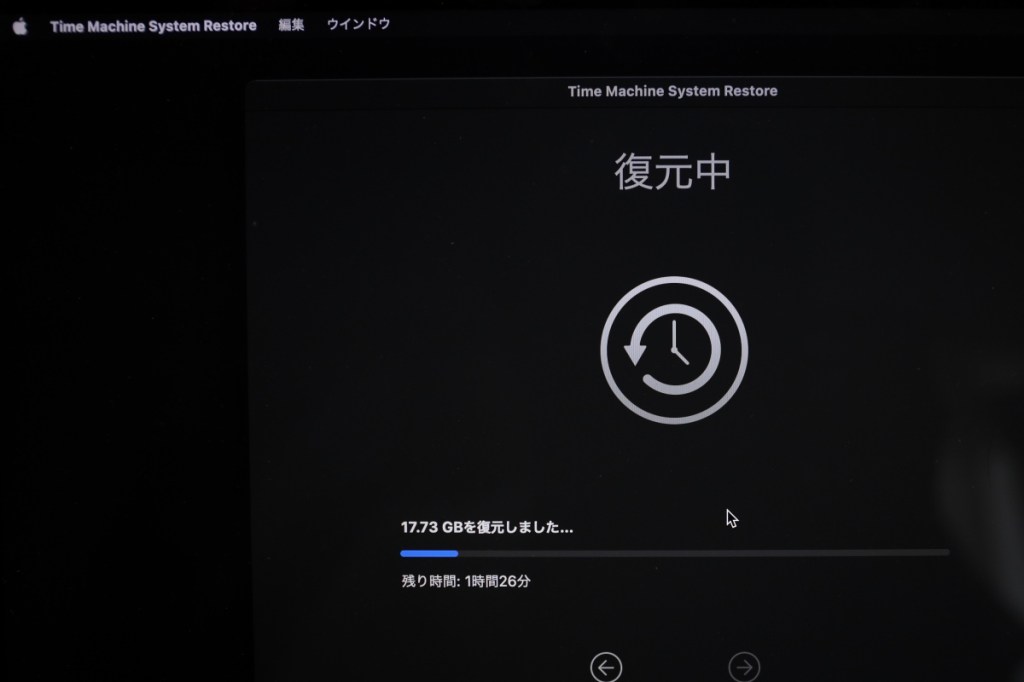
- Time Machineから復元すれば良いはずだが、私の環境ではSSDの認識に問題があったため、OSを再インストール(上書き)した
MacBook Pro Late 2013の延命作業
M1プロセッサ以前では、新型のMacBookが出ても、おおよそ実性能が頭打ちになっているように感じており「サブ機を新しくする」モティベーションにかけており、8年前のマシンでも十分現役で活躍できていた.今後は、M1系に移行していくことになるが、もしコストパフォーマンスを求めるならば、古いマシンでも十分に実用可能だとも言える.その際には最新OSに対応しているかどうかを確認してみると良いだろう.テクノロジーは階段状にアップしていくので、最新OS対応状況などは、そのシリーズの階段がよく見える格好の機会だとも考えられる.
なお、工具を含めて、かかった費用はトータル10,000円程度.作業時間は、すべて終了まで4時間くらいだった.分解・換装・動作確認までは1時間程度、その後Time Machineから復元やOS再インストールに時間がかかったが、このあたりは放置でOK.
* 記事内のリンクからアフィリエイト報酬を得ることがあります
 Photographer George NAKA
コメントを残す