
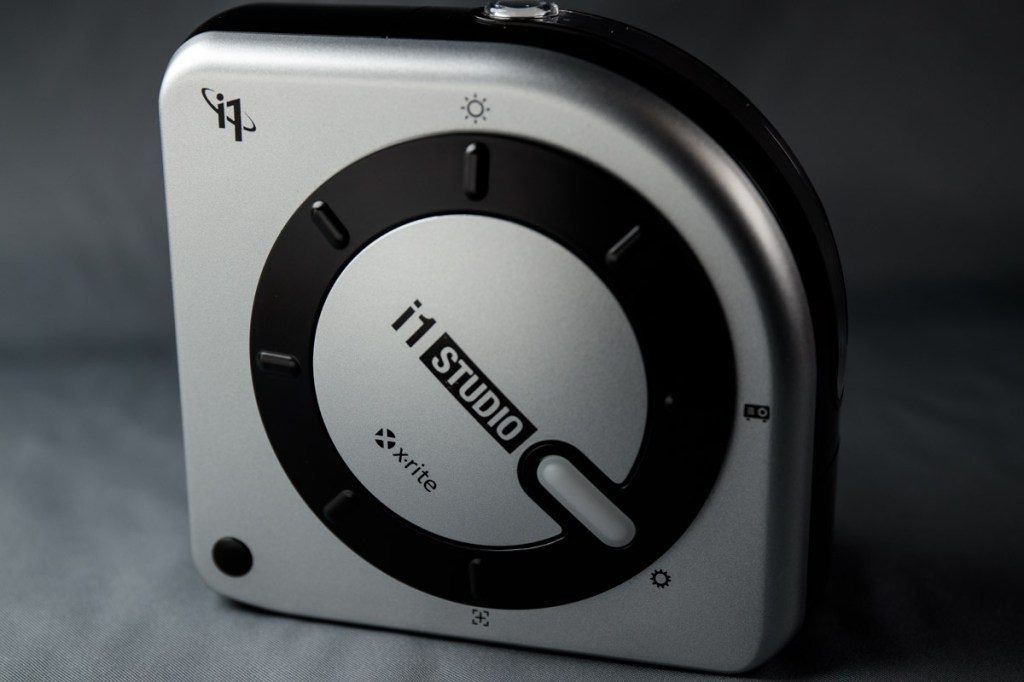
[結論]:i1 Studioは、CMSツールとしてのみならず、分光測定器として使うことが可能
- i1 Studioは、45°/0°の回折格子分光計備えた高機能のCMSツールである
- ArgyllCMSはオープンソースのCMSで各種プロファイルの作成が可能だが、分光測色機能をもつコマンドラインツールが含まれている
- i1 Studioの分光機能をArgyllCMSから呼び出すことで、カラーメータを手に入れることができる
- (note PCとかが必要だが・・・)
光の強さと色
写真の本質は光を捉える事だから、光をよく見る、よく読むことはとても重要となる.ところが人間の目は、良くも悪くも環境適応性が高く、絶対値として光の強さや色を感じることは難しい.だから、何かしらの測定器を使って基準を決めるの必要がある.測定器としては、明るさを測定する露出計や照度計、色を測定する色彩計や分光測色計が欲しいところ.もちろん”本物の測定器”は高価なので身近なモノを組みあせて・・・
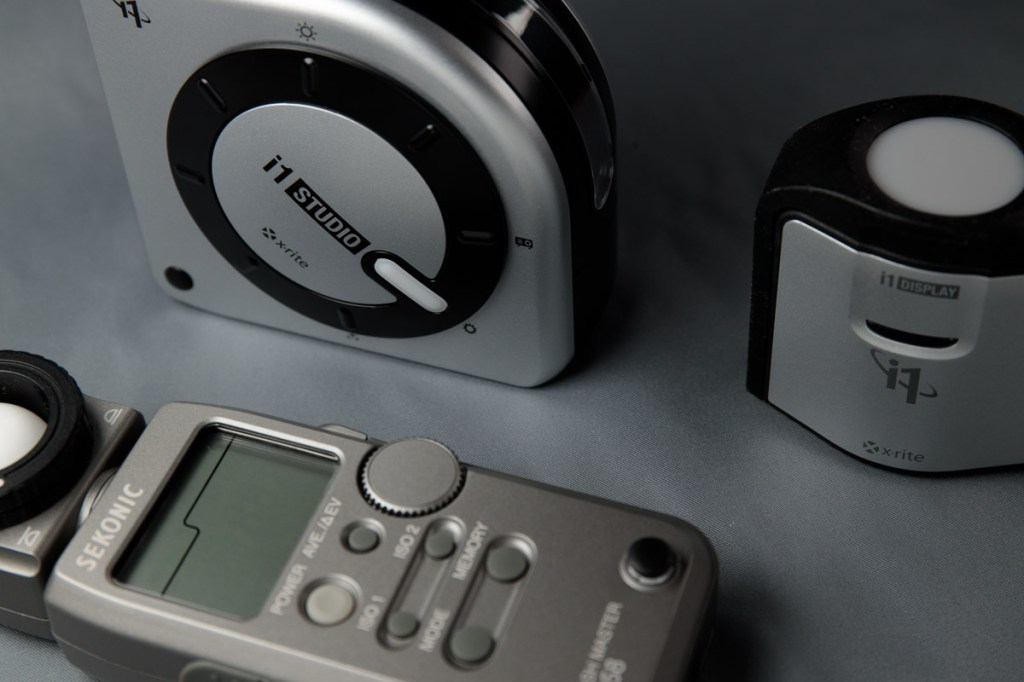
手持ちの露出計や照度計としてはL-358、色彩計や分光測色計としてはi1 Studio [x-rite / Amazon]とi1 Display Pro [x-rite / Amazon]がある.もちろんデジタルカメラも基準がしっかりしていればある程度測定器的に使うこともできる.たとえば、太陽光など、ある程度特性が把握できる安定した光源下でカラーチャートを撮影すれば、ディスプレイ上で測色し簡易測色器になるし(使い方は簡易ではないが)グレーターゲットを測定すれば、光源の色温度情報をある程度得ることができるだろう.その基準を作るためにベースとなる測定器が必要になるわけだ.
i1 STUDIO
i1 Studioは非常に使いやすいCMSツールで、付属ソフトウエア [i1 Studio]を使えば簡単にカラーマネージメントを行うことができる.ディスプレイやプロジェクターのキャリブレーションだけなら、Studioとi1 Display Proでも十分.i1 Studioではプリンター、スキャナーのプロファイル作成や.ColorChecker Classicが付属しているのでカメラのプロファイルも作ることができる(Lightroom使用).
しかし、45°/0°の回折格子分光計を内蔵しているのに、標準の使い方だとカラーマネジメントしか行うことができない(ColorMunki時代のソフトウエアよりも、さらにはi1 Display Pro付属のソフトウエアよりもできる事が少なくなった).これは非常にもったいない.もちろん、本当に計測器として使うためには、きちんとした校正や精度の確認が必要となるので、メーカとしては保証できない使い方なのだということなのだろう.だが、写真撮影のための基礎データとしてはおそらく十分な性能を持っているに違いない.コレをソフトウエアの力で引き出してもらおう.
ArgyllCMS
ArgyllCMSのドキュメントにはこのように書いてある
~ ArgyllCMSは、オープンソースとして利用可能なICC互換のカラーマネジメントシステムです。スキャナー、カメラ、フィルムレコーダーの正確なICCプロファイルの作成、およびディスプレイとRGB、CMY、CMYKプリンターのキャリブレーションとプロファイリングをサポートします。 ~
https://www.argyllcms.com/doc/ArgyllDoc.html
ライセンスはAGLPライセンス.各ツールはコマンドラインベースで、適切なオプションと引数を含めて様々な機能が実装されている.これらのツール群は、ArgyllPRO ColorMeter(商用Androidツール)のベースとなっている.また、DisplayCAL(https://displaycal.net/)と組み合わせてArgyll CMSをGUI化したCMSツールとして使われているようだ.
Install
私のMacbook ProにはmacOS 用パッケージマネージャ Homebrewがインストールされているので、ArgyllCMSのインストールも非常に簡単だ.
brew install argyll-cms
Homebrewが無い場合は、非常に便利なのでこの機会にインストールしても良いかもしれないhttps://brew.sh/index_ja.おそらくxcodeのコマンドラインツールのインストールが要求される.いずれにしてもMacでのインストールはさほど難しくなさそうだが、Web上を見ると、Windows10ではインストールにやや苦労している話を見かける.
spotread
カラーメータであるArgyllPRO ColorMeterのベースとなっているコマンドは”spotread”.「機器を使用して、単一のスポットカラー値を読み取る事ができる」コマンドで、ほぼこれだけでi1 Studioがカラーメーターになる.
spotread -v:“-v”は詳細モードで、接続された測定器の詳細情報を表示する.

測定器の各種情報と、最後に接続およびイニシャライズが成功した旨のメッセージ.今回使ったのは、i1 Studioだが、Instrument Typeは”ColorMunki”として認識されている.
spotread -a -s:“-a”は、ambient measurement modeで、i1 Display上部(12時方向)の環境光モード(白色パネル)部を使用した測光を行う.“-s”は、スペクトルの出力.ここでは10nmステップだが、”-H”オプションを付けると高解像度スペクトルモードを使うこともできる.また、logfileを指定すれば基本測定データはファイル出力される.測定時には毎回最初にキャリブレーションを行うが、その後は続けて計測を行うことができる.
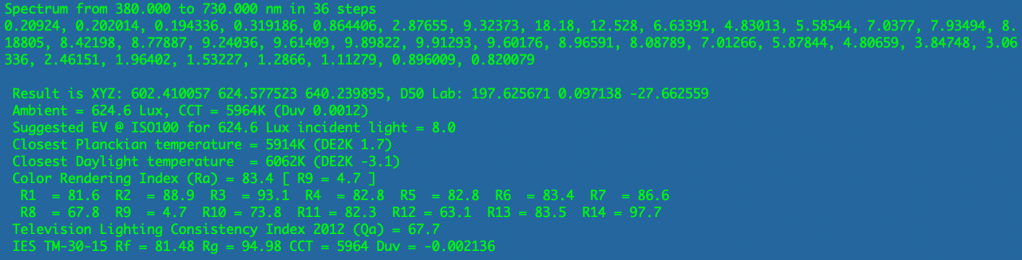
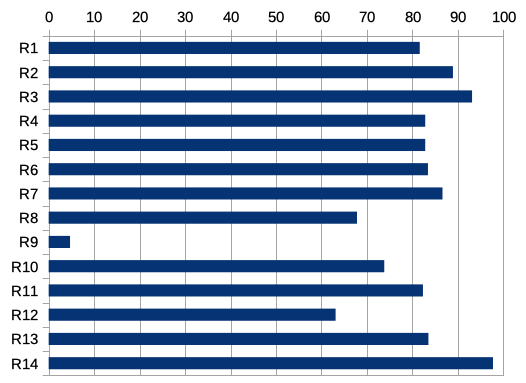
写真撮影目的のカラーメーターとしては、SEKONICの「スペクトロマスター C-800」がデファクトスタンダートだが、spotreadでも基本的な測定モードはほぼ網羅されている.今回測定した光源は、私の部屋の照明、Panasonic LEDシーリングライト(色温度可変タイプ).測定結果は、全点灯モードの仕様(色温度6100K, Ra83)にほぼ合っているようだ.L-358で測定した換算照度は約600Lux(EV7.9@ISO100).こちらも誤差は4%位.このライトの全点灯モードは「文字が見やすいやや青みのある白色」だ.D50のL*a*b*は、b*=-27とD50光源に比べるとかなり青いと分かる.
分光スペクトルを以下に示す.形状的には一般的によく見るLEDのスペクトル形状だ.
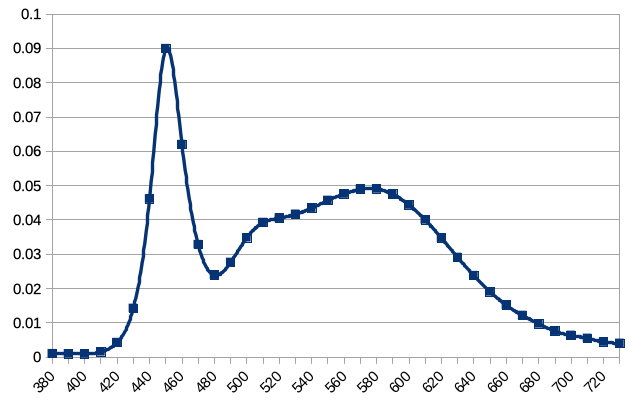
横軸は波長(nm)、縦軸は積分強度で規格化している.高演色タイプのLEDと比べると、450nm付近がやや高めで、また620nmを超え赤領域に入るあたりから急激に落ち込んでいる.演色性を見ると、 赤の評価指数であるR9が極端に低い.これはLEDや蛍光灯で再現が難しい色だ.R9はRa値には直接関係しないが、経験上Raが90を大きく超える高演色タイプだとこの値も80以上ある.
i1 Studio + ArgyllCMS (+MacBook Pro)
i1 Studioの分光機能をArgyllCMSから呼び出すことで、カラーメータを手に入れることができる.SEKONIC「スペクトロマスター C-800」と比べると手軽さはないし機能も少ないが、”測定できる”ことには大きな意味がある.マネージメントされたディスプレイ、保証されたカラーチャートやグレーターゲット、さらに光源色の特性を把握することができれば、カメラを中心にそれぞれが補完し合い、よりよい写真ライフを手に入れることができると考える.
 Photographer George NAKA
メルタン への返信 コメントをキャンセル